
Paso 2 en Blynk.io: Flujo de datos
DATASTREAMS O FLUJO DE DATOS
Una vez dentro de la plantilla que tenemos del dispositivo, tenemos que crear los flujo de datos, es decir las variables virtuales que se asociarán cada elemento de nuestro panel web, para que no te pierdas, estamos en el paso 2:
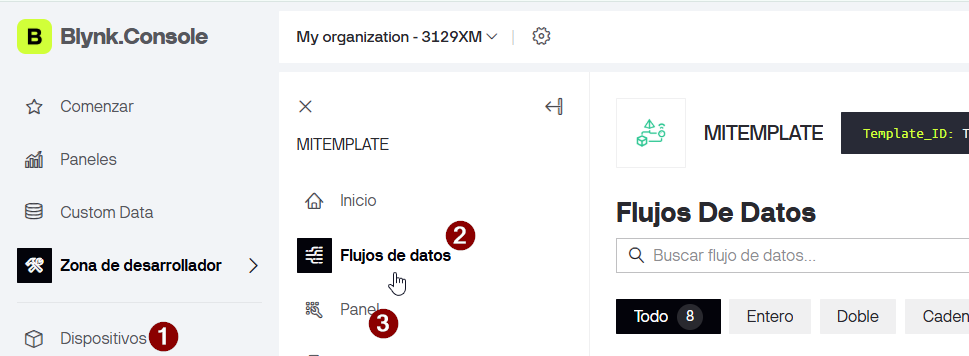
Vamos a añadir un flujo de datos:

Vamos creando variables virtuales en nuestro flujo de datos, por ejemplo el LED ROJO y pulsa enter:
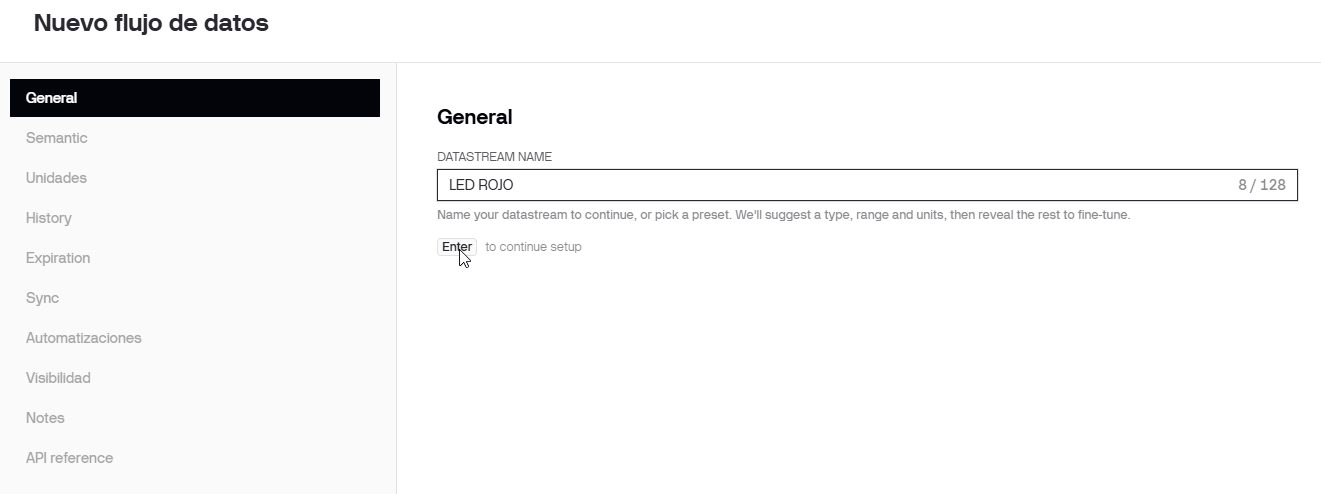
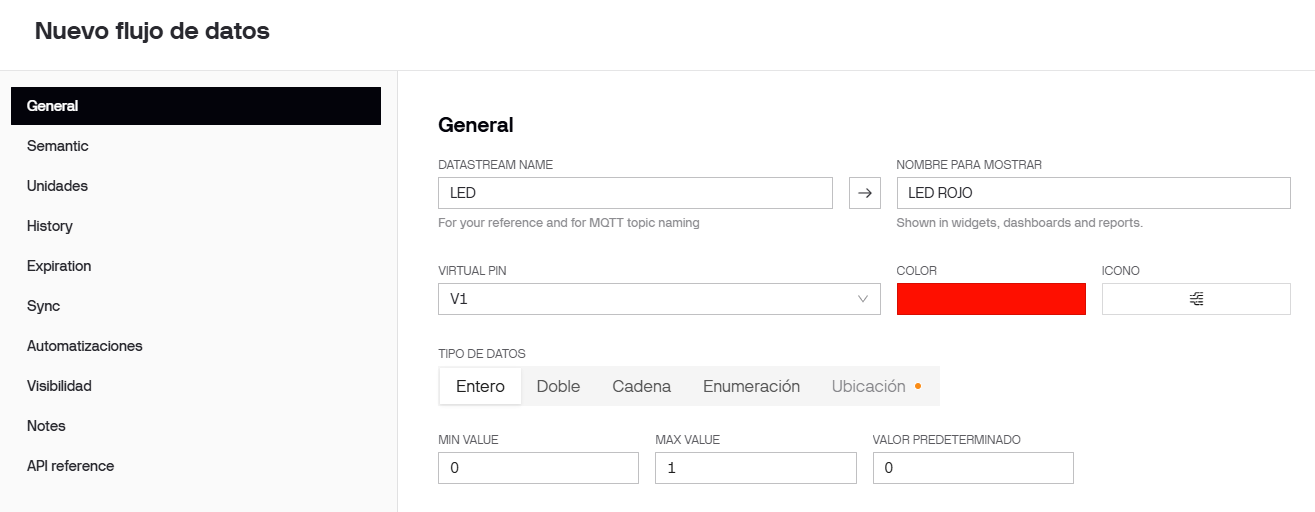
Y vas rellenando, lo importante y obligatorio
- Ponerle un nombre al dato, en este caso LED
- Asociarle un pin virtual, puedes usar V0, V1, V2... el que te de la gana, por ejemplo en la figura he puesto V1, luego en Steamakerblocks tienes que asociar el led rojo a la variable virtual V1
- Tipo: Enero, doble, cadena.. en este caso el led se enciende o se apaga, luego Entero
Vas añadiendo datos, aquí tienes una propuesta :
| NOMBRE | PIN VIRTUAL | TIPO | UNIDAD | MIN | MAX |
| LED ROJO | V1 | entero | 0 | 1 | |
| SIMPSON | V2 | entero | 0 | 1 | |
| LCD | V3 | CADENA | |||
| PULSADOR | V4 | entero | 0 | 1 | |
| TEMPERATURA LM35 | V5 | entero | ºC | 0 | 100 |
| TEMPERATURA DHT11 | V6 | entero | ºC | 0 | 100 |
| HUMEDAD | V7 | entero | % | 0 | 100 |
| SONIDO | V8 | entero | 0 | 4095 |
Te tiene que quedar algo así :
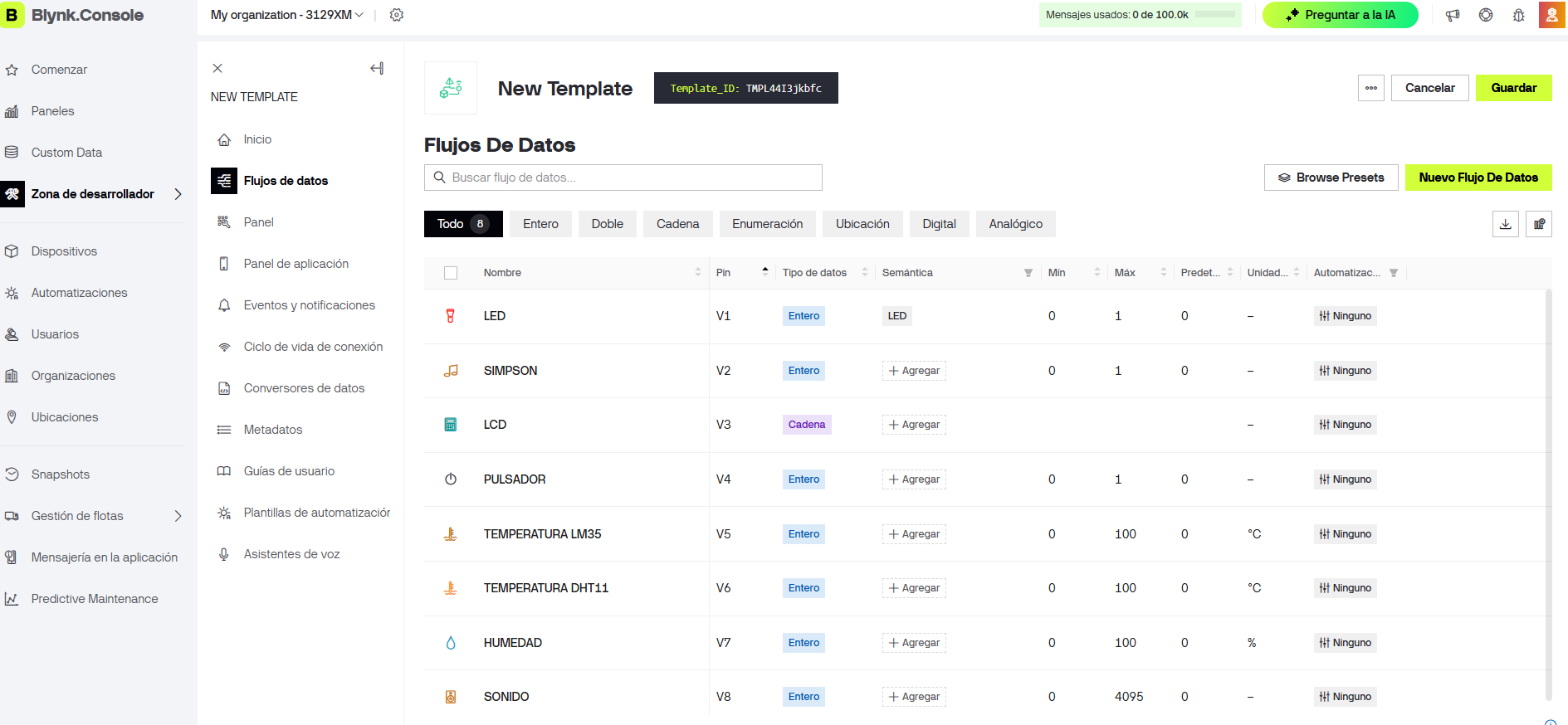
Ves añadiendo las variables que quieras visualizar o gobernar, dándoles las unidades, valores min, max correspondientes
No utilices ni el potenciómetro ni el sensor de luz, tal y como vimos en Sensores y actuadores de la placa Imagina TDR STEAM, cuando hay comunicación Wifi, están inutilizados.
No comments to display
No comments to display